








Yeni bir iPhone’u kullanmaya başlarken ilk hedef, eski verileri güvenli biçimde taşımak ve cihazı kişisel kullanım düzenine göre hazırlamaktır. Yeni iPhone kurulumu sırasında Hızlı Başlangıç, Apple Hesabı, Face ID, iCloud yedekleme, Bul, pil şarj sınırı ve uygulama izinleri ilk sırada ele alınabilir. iOS 26 kurulum ekranı metin ve simge boyutunu seçmeye de izin verir. İlk yarım saatte yapılan birkaç doğru tercih, sonradan menüler arasında tekrar dolaşmayı azaltır. iPhone ilk ayarlar tamamlanırken eski telefon silinmeden önce fotoğrafların, mesajların, doğrulama uygulamalarının ve banka erişimlerinin yeni cihazda açıldığı görülmelidir.
Eski iPhone’daki Verileri Yeni Telefona Nasıl Aktarmalısınız?
Eski cihaz hâlâ elinizdeyse Hızlı Başlangıç en rahat yöntemlerden biridir. İki telefonu birbirine yakın tutup Wi-Fi ve Bluetooth bağlantılarını açık bırakarak ekrandaki yönlendirmeler izlenebilir. Kullanıcı, doğrudan cihazdan aktarım veya uygun bir iCloud yedeğinden geri yükleme yolunu seçebilir. iPhone veri aktarımı tamamlanana kadar eski telefondaki içerikleri silmemek daha güvenli bir yaklaşım olur. Örneğin 200 GB fotoğraf arşivi bulunan biri, yeni telefonda Fotoğraflar uygulamasını, Mesajlar geçmişini ve sık kullandığı uygulamaları açmadan eski cihazı sıfırlamamalıdır. SIM veya eSIM geçişi de arama ve SMS tarafında denenebilir.
Apple Hesabı, Face ID ve Güçlü Parola Nasıl Ayarlanır?
Yeni telefonda Apple Hesabı oturumu tamamlandıktan sonra Face ID ve güçlü bir aygıt parolası ayarlanabilir. Face ID ekran kilidinin yanında satın alma, ödeme ve desteklenen uygulamalarda kimlik doğrulama için kullanılabilir. Sistem Face ID için bir aygıt parolası da ister. Altı basamaklı parola standart seçenektir, Parola Seçenekleri bölümünden daha uzun özel bir parola belirlemek mümkündür. iPhone güvenlik ayarları içinde kurtarma kişisi eklemek de faydalı bir adımdır. Apple Hesabı parolası unutulduğunda güvendiğiniz bir kişi hesap erişimini geri alma sürecinde rol üstlenebilir.
iPhone’umu Bul ve Çalınan Aygıt Koruması Açılmalı mı?
Evet. Bul özelliği telefon kaybolmadan önce açık olmalıdır. Ayarlar, adınız, Bul ve iPhone’umu Bul yolundan özellik etkinleştirilebilir. Kayıp durumda harita, ses çalma ve Kayıp Modu gibi araçlar devreye girer. Çevrimdışı konum desteği için Bul ağı da etkin tutulabilir. iPhone güvenlik ayarları tarafında Çalınan Aygıt Koruması da açılabilir. Özellik, telefon parolasını bilen bir kişinin kritik hesap değişikliklerini yapmasını zorlaştırmak için Face ID veya Touch ID ve belirli işlemlerde güvenlik gecikmesi kullanır.
iCloud Yedekleme Nasıl Açılır?
Ayarlar, adınız, iCloud ve iCloud Yedekleme bölümünden iPhone’u otomatik yedekleme etkinleştirilebilir. Cihaz güç kaynağına bağlı, kilitli ve Wi-Fi bağlantısındayken günlük otomatik yedekleme yapılabilir. Yedekleme alanı yetersizse hangi uygulamaların veri tuttuğu gözden geçirilebilir. Yeni iPhone kurulumu bittikten sonra ilk manuel yedeklemeyi başlatmak iyi bir başlangıçtır. Fotoğraflar, kişiler, notlar ve dosyalar iCloud eşzamanlaması kullanıyorsa ilgili anahtarların açık olduğuna da bakılabilir.
iPhone Pil Ayarları Nasıl Yapılmalı?
iPhone 15 ve sonraki modellerde Ayarlar, Pil ve Şarj Etme bölümünden yüzde 80 ile yüzde 100 arasında şarj sınırı seçilebilir. iOS, kullanım alışkanlığına göre uygun bir sınır da önerebilir. Yüzde 100 seçildiğinde İyileştirilmiş Pil Şarjı kullanılabilir. Özellik, telefonun uzun süre tam dolu kalmasını azaltmaya çalışır. iPhone pil ayarları yapılırken günlük ihtiyaç belirleyicidir. Gün boyunca prize erişen biri yüzde 80 veya 85 seviyesini tercih edebilir. Uzun seyahat gününde daha yüksek sınır kullanılabilir. Yeni telefonla MagSafe kullanımına geçilecekse iPhone kılıfları arasından modele özel ve manyetik bağlantıyı destekleyen seçenekler tercih edilebilir.
Uygulama İzinleri ve Gizlilik Ayarlarında Nelere Bakılmalı?
Uygulamalar kuruldukça kamera, mikrofon, konum, fotoğraflar ve kişiler için erişim isteyebilir. Her uygulamaya tüm izinleri vermek yerine işleve gerçekten gereken erişimi seçmek daha doğru olur. Ayarlar içindeki Gizlilik ve Güvenlik bölümü, izinleri sonradan değiştirmek için merkezi alan görevi görür. İlk gün banka, mesajlaşma ve sosyal medya uygulamalarına giriş yaptıktan sonra gereksiz konum erişimleri kapatılabilir. Sürekli konum ihtiyacı olmayan uygulamalarda Uygulamayı Kullanırken seçeneği daha uygun olabilir. Kamera veya mikrofon erişimine ihtiyacı bulunmayan bir uygulamada ilgili izin kapalı tutulabilir.
Bildirim, Ekran ve Odak Ayarları Nasıl Düzenlenir?
iPhone ilk ayarlar sırasında tüm uygulamaların bildirim göndermesine izin vermek birkaç gün içinde gereksiz yoğunluk yaratabilir. Ayarlar ve Bildirimler bölümünden kilit ekranı, ses, rozet ve önizleme tercihleri uygulama bazında değiştirilebilir. Zamanlanmış Özet, daha az acil bildirimleri belirlenen saatlerde toplu göstermeye yarar. Odak modları ise çalışma, uyku veya kişisel zaman için bildirim akışını sınırlar. Ekran tarafında metin boyutu, koyu görünüm, otomatik kilit ve Always On Display desteklenen modele göre kişiselleştirilebilir. Amaç her seçeneği açmak değil, telefonu günlük ritme uygun hale getirmektir. Gece telefonu sık kullanan biri koyu görünüm ve daha düşük ekran parlaklığını tercih edebilir.
Yeni iPhone İçin Kılıf ve MagSafe Aksesuarları Ne Zaman Seçilmeli?
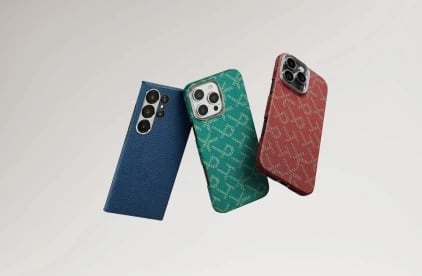
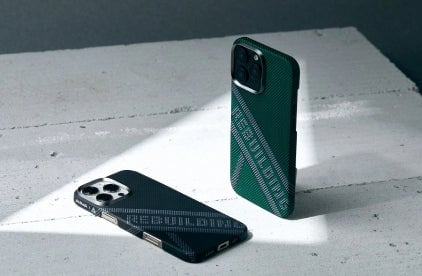
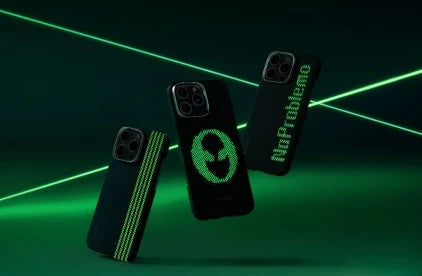
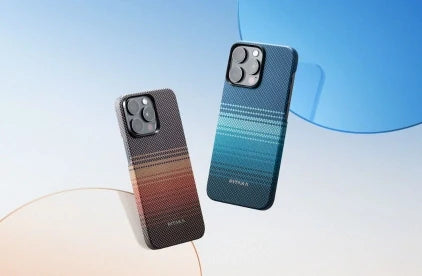
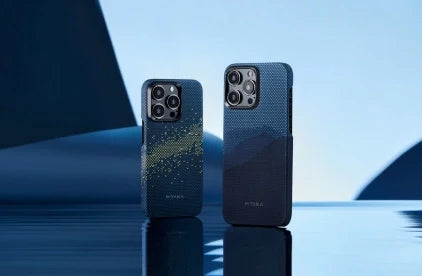
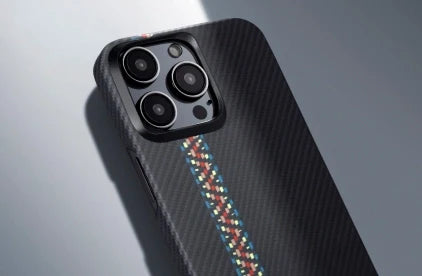
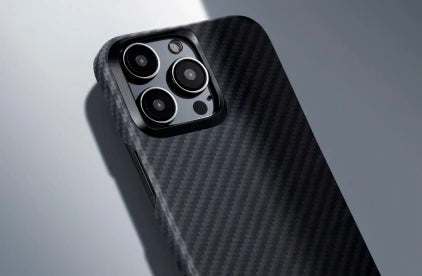
Kılıfı mümkünse cihaz günlük kullanıma çıkmadan önce takmak, masa ve çanta kaynaklı ilk çizikleri azaltır. Modele özel kesim, yükseltilmiş kamera çevresi ve MagSafe uyumu seçimde pratik ölçütlerdir. Aramid fiber yapılar ince gövde isteyenlere, güçlendirilmiş kenarlı tasarımlar daha yüksek darbe riski yaşayanlara yaklaşır.
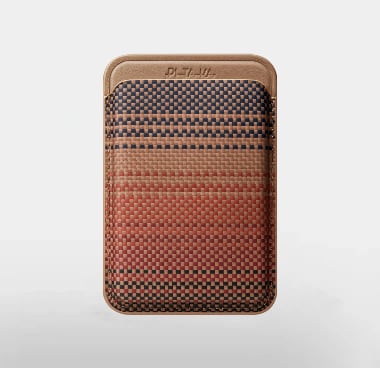
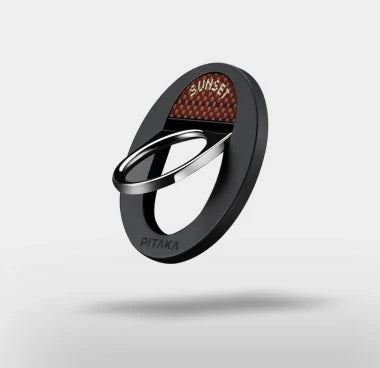
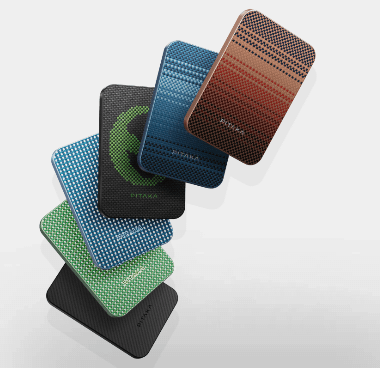
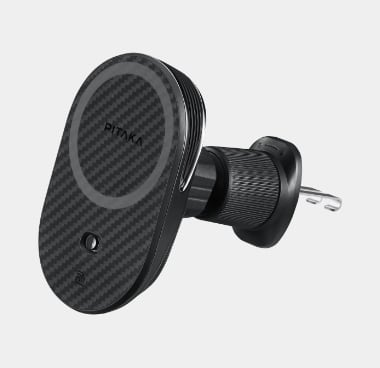
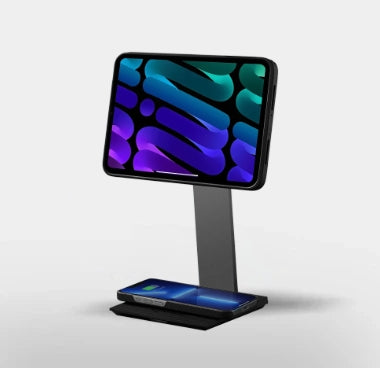
MagSafe kartlık, araç tutucu veya taşınabilir şarj cihazı kullanacak biri, kılıfın manyetik halka yapısını aksesuarla eşleştirebilir. MagSafe aksesuar seçenekleri arasında kartlık, ring stand, powerbank ve araç tutucu gibi farklı kullanım biçimleri yer alır.
iPhone veri aktarımı tamamlandıktan sonra arama, SMS, mobil veri, Wi-Fi, kamera, Face ID, banka uygulamaları ve doğrulama kodları kısa bir testten geçirilebilir. Eski cihaz, yeni telefondaki kritik veriler ve hesap erişimleri doğrulanmadan silinmemelidir.
İlk gün için pratik sıra veri aktarımı, hesap güvenliği, Bul, yedekleme, pil, gizlilik ve bildirim ayarları şeklinde kurulabilir. Telefon birkaç gün kullanıldıktan sonra bildirimler ile pil tüketimi tekrar gözden geçirildiğinde kişisel kullanım düzeni daha rahat oturur.

